Androidスマホで月を撮ると、「肉眼では模様まで見えているのに、写真では真っ白な丸になる」「ズームするとぼやける」と悩むことがあります。スマホで月を綺麗に撮るには、夜だから明るく撮ろうとするのではなく、月の明るさに合わせて露出を下げることが重要です。
高性能なスマホでなくても、露出補正やズームの使い方を変えるだけで仕上がりは改善できます。この記事では、Androidで月を撮る基本設定、ISOやシャッタースピードの目安、Galaxy・Pixel・Xperiaでの考え方、白飛びやピンぼけを防ぐコツまでわかりやすく説明します。
スマホで月を綺麗に撮る設定【Android】は露出を下げるのが最重要
Androidスマホで月を綺麗に撮るときは、難しい設定をすべて覚える必要はありません。最初に意識したいのは「月は夜空にあるものの、月そのものはかなり明るい」という点です。
まずは月をタップしてピントを合わせ、露出を下げて月面の模様が見える明るさにすることが基本です。プロモードが使える場合は、ISO感度を低くし、シャッタースピードを速めるとさらに調整しやすくなります。
普通のカメラモードなら月をタップして明るさを下げる
もっとも簡単なのは、Androidに最初から入っている標準カメラアプリを使う方法です。月を画面内に入れたら月の部分をタップし、ピントを合わせます。
機種によっては、タップした場所の近くに太陽マークや明るさ調整用のスライダーが表示されます。これをマイナス方向へ動かし、真っ白だった月に灰色の模様や陰影が見え始めるところまで暗くしてください。
「夜なのに暗くしてよいのか」と感じるかもしれませんが、月だけを綺麗に写す場合は周囲の空が黒くなっても問題ありません。むしろ空まで明るくしようとすると、月の明るい部分が記録できず白飛びしやすくなります。
プロモードがあるAndroidはISO100前後・1/250秒前後から試す
GalaxyやXperiaなど、ISO感度やシャッタースピードを手動設定できる機種では、プロモードやマニュアルモードを使うと月の明るさを一定に保ちやすくなります。
満月を撮る場合は、まずISO50~100程度、シャッタースピード1/250~1/500秒程度を出発点にすると調整しやすいでしょう。月が暗ければシャッタースピードを1/125秒などへ遅くし、明るすぎれば1/500秒より速くします。
スマホによって選べるISOやシャッタースピード、使用できる望遠カメラが異なるため、この数値が絶対的な正解ではありません。その場の月を見ながら、模様を残せる明るさへ調整することが重要です。
| 設定項目 | 最初に試したい目安 | 調整の考え方 |
|---|---|---|
| ISO感度 | ISO50~100前後 | 高くしすぎるとノイズが増えるため、月では低めを優先 |
| シャッタースピード | 1/250~1/500秒前後 | 白飛びするなら速く、暗すぎるなら遅くする |
| 露出補正 | マイナス側 | 月面の模様が見えるまで下げる |
| フォーカス | 月をタップ、または遠距離側 | ピントが迷う場合は固定する |
| ホワイトバランス | オートから開始 | 色味が不自然な場合のみ変更する |
満月・半月・三日月では同じ設定にならない
月は形によって明るさが違うため、一度覚えた設定を毎回そのまま使えるわけではありません。満月は非常に明るく、ISOを低くしたうえでシャッタースピードを速くしても十分撮影できます。
半月や三日月になると光っている面積や明るさが変わるため、満月と同じ設定では暗くなることがあります。その場合はシャッタースピードを少しずつ遅くして調整しましょう。
数値だけを合わせるより、撮影画面で月の模様が消えていないか確認するほうが確実です。薄雲がある日や月が低い位置にあるときも露出は変わるため、数枚撮って比較する方法が失敗を減らせます。
Androidで月を撮ると白い丸になる理由
月が白い丸になってしまうのは、スマホのカメラ性能が低いからとは限りません。原因として大きいのが、暗い夜空と明るい月が同じ画面内に存在することです。
カメラ任せの設定では夜空を明るくしようとして、月には必要以上の光が入る場合があります。この仕組みを理解すると、なぜ露出を下げる必要があるのかがわかりやすくなります。
スマホは暗い夜空を見て写真全体を明るくしようとする
撮影画面の大部分が黒い空の場合、カメラは「暗い場面」と判断しやすくなります。そこでISO感度を高くしたり、光を取り込む時間を長くしたりして写真を明るくしようとします。
しかし月は太陽光に照らされた明るい被写体です。夜空に合わせて露出を上げると、月の明るい部分がカメラの記録可能な範囲を超え、細かな模様が残らない真っ白な状態になります。これが白飛びです。
月面の情報は一度完全に白飛びすると、撮影後に写真編集アプリで暗くしても元通りにはできません。そのため、撮影時点で少し暗いと感じる程度に抑えるほうが安全です。
夜景モードや天体撮影モードが月のアップに最適とは限らない
Androidには夜景モードや天体撮影機能を備えた機種がありますが、「夜に撮るなら必ず夜景モード」と考える必要はありません。夜景モードは暗い場所の情報を多く取り込むことを得意としているため、明るい月だけを大きく撮りたい場面では露出過多になることがあります。
特に月面の模様をくっきり残したい場合は、通常の写真モードで露出を下げるか、プロモードでISOとシャッタースピードを調整するほうが分かりやすいでしょう。
反対に、月を小さく入れながら星空や夜景も写したい場合は、夜景モードや天体撮影モードが役立つ場合があります。つまり、月のアップと夜空全体の撮影では適した設定が違います。
ズーム倍率を上げるほど綺麗になるわけではない
月を大きく撮ろうとして最大倍率までズームすると、画面いっぱいに月を表示できても、必ずしも高画質になるとは限りません。スマホのズームには、望遠レンズを使う光学的なズームと、画像を拡大処理するデジタルズームがあります。
デジタルズームの倍率を上げるほど細部が不足しやすく、手の小さな動きも大きく見えるため、輪郭がぼやける原因になります。一方、望遠カメラを搭載した最近の上位モデルでは、複数のカメラや画像処理を組み合わせ、高倍率でも画質を補う機能があります。
そのため「何倍までなら綺麗」と一律には言えません。望遠性能が弱い機種では無理に最大倍率を使わず、ある程度の倍率で撮影してからトリミングしたほうが自然に見える場合もあります。
Androidスマホで月を綺麗に撮る基本手順
設定だけでなく、撮影する順番も仕上がりを左右します。特に高倍率ズームでは少しの手ブレが大きく影響するため、レンズ選びやスマホの固定まで含めて考えることが大切です。
最初にレンズを拭き、望遠カメラがあるなら使う
スマホのカメラレンズには指紋や皮脂が付きやすく、夜間に強い光源を撮ると汚れの影響が目立ちます。月の周囲に白いモヤや光の筋が出る場合は、設定を変える前にレンズを柔らかい布で拭いてみましょう。
カメラを複数搭載するAndroidでは、0.5倍の超広角よりも3倍や5倍などの望遠カメラが月の撮影に向いています。月を大きく写すには焦点距離の長いカメラが有利だからです。
ただし暗い環境では、スマホが自動的に別のカメラへ切り替える機種もあります。画質が急に変わったと感じたら、ズーム倍率を少し変えて最も鮮明に見える位置を探すとよいでしょう。
月をタップして露出を下げる
月を画面中央付近へ入れたら、月そのものをタップします。ピントが合ったら、表示される露出スライダーを暗い方向へ動かしてください。
調整すると、最初は真っ白だった月の中に灰色の濃淡が現れてきます。ここで重要なのは「写真全体として自然な明るさ」ではなく、「月面の模様が消えない明るさ」を選ぶことです。
機種によっては長押しなどでAE・AFを固定できる場合があります。AEは露出、AFはピントを意味します。ズーム中に明るさやピントが頻繁に変化する場合、固定機能を使うと安定しやすくなります。
いきなり最大ズームにせず段階的に月を大きくする
高倍率ズームでは視野が狭くなるため、最初から50倍や100倍などにすると月が画面のどこにあるのかわからなくなりやすいです。まず5倍や10倍程度で月を中央へ入れ、位置を確認しながら徐々に倍率を上げると追いやすくなります。
手持ちでは月が画面内を大きく動いて見えるため、壁や手すりなどに腕を添えるだけでも効果があります。三脚やスマホスタンドが使える環境なら、固定したほうがさらに安定します。
最大倍率が100倍に対応していても、100倍が常に最も綺麗とは限りません。30倍、50倍、最大倍率など複数の倍率で撮影し、あとで比較すると失敗しにくくなります。
2~3秒のセルフタイマーを使うとシャッター時のブレを減らせる
スマホを三脚などへ固定しても、画面のシャッターボタンを指で押す瞬間に本体がわずかに揺れることがあります。高倍率で月を撮ると、その小さな動きでも写真では目立ちます。
セルフタイマーを2秒または3秒程度に設定すると、シャッター操作後に手を離してから撮影できるため、ブレを減らせます。Googleも夜空を撮影するときにはスマホを安定させ、セルフタイマーを利用する方法を案内しています。
手持ちしかできない場合は脇を締め、両手でスマホを持ち、連続して数枚撮影しておくとよいでしょう。同じ設定でも一枚ごとに微妙なブレ方が異なるため、その中から最も鮮明な写真を選べます。
Galaxy・Pixel・Xperiaで月を撮るときの設定の違い
Androidは機種ごとにカメラアプリや望遠性能が大きく異なります。そのため「Androidならこのボタンを押せばよい」という共通操作はありません。代表的なGalaxy、Google Pixel、Xperiaも、それぞれ得意な撮り方があります。
Galaxyは通常の写真モードとプロモードを使い分ける
Galaxyには、ISOや露出、ホワイトバランスなどを調整できるプロモードを搭載した機種があります。設定を自分で固定したい場合はプロモードが便利です。
一方、高倍率の望遠撮影では通常の「写真」モードに搭載された画像処理が役立つ機種もあります。たとえばSamsung公式によると、Galaxy S26 Ultraは写真モードで最大100倍のデジタルズームに対応し、25倍を超えるズームでは月を認識して最適化する仕組みがあります。
同機種ではプロモードの最大ズーム倍率が通常の写真モードとは異なるため、「細かく設定できるプロモードが必ず月撮影で最も高倍率」とは限りません。Galaxyの上位機種なら、まず通常の写真モードで望遠性能を試し、仕上がりにこだわりたい場合にプロモードを使う考え方が実用的です。
対応倍率や機能は機種ごとに異なります。詳細はSamsung公式の月撮影ガイドで確認できます。
Pixelは望遠性能と露出調整を活用する
Google Pixelも世代やモデルによってカメラ性能が異なります。2026年のPixel 11は5倍望遠カメラと最大30倍の超解像ズーム、Pixel 11 Pro/Pro XLは5倍望遠カメラと最大120倍の超解像ズーム Proに対応しています。
望遠対応モデルでは、いきなり最大倍率を使うのではなく5倍付近から月を捉え、画面上で月の明るさを確認しながら倍率を上げると扱いやすくなります。
プロ設定を利用できるモデルでは、フォーカスやシャッタースピード、ISOなどを調整できます。月のアップならISOを低くしてシャッタースピードを速めるという基本はGalaxyやXperiaと同じです。
Pixelには夜景モードや天体写真機能もありますが、これらは暗い夜空や星を写す場面にも向いた機能です。明るい月面だけを大きく撮りたい場合は、夜景モードだけに頼らず月の白飛びを確認してください。Pixelの各種カメラ機能はGoogle Pixel カメラ公式ヘルプでも確認できます。
Xperiaはマニュアル設定で細かく追い込みやすい
Xperiaでは対応機種でマニュアルモードやPhotography Proを利用でき、シャッタースピード、ISO感度、ホワイトバランスなどを調整できます。月の状態に合わせて撮影条件を固定したい人には相性のよい方法です。
まずISO100前後に設定し、満月ならシャッタースピード1/250秒前後から試します。白飛びする場合は1/500秒などへ速くし、暗い場合は1/125秒などへ遅くするという順番で調整すると迷いにくくなります。
オートフォーカスが月をうまく認識しない場合は、マニュアルフォーカスで遠距離側へ合わせる方法もあります。Sony公式でも、Xperiaのマニュアル撮影ではフォーカス、露出、ISO感度、シャッタースピードなどを調整できると案内しています。
機種によって操作画面や使用できる機能は異なるため、詳細はSony Xperia公式のマニュアルモード解説を確認すると安心です。
月がぼやける・小さい・ザラザラになるときの対処法
露出を下げても綺麗に撮れない場合は、明るさ以外に原因があります。特に多いのが手ブレ、デジタルズームの使いすぎ、ピントのずれ、ISO感度の上げすぎです。
輪郭がぼやけるなら手ブレとピントを確認する
高倍率ズーム中は、手をほんの少し動かしただけでも月が画面内を大きく移動します。写真が明るすぎないのに輪郭がぼんやりする場合、まずスマホを固定してください。
三脚がなくても、壁や柱へ体を寄せる、手すりに肘を置く、両手で持って脇を締めるだけで安定しやすくなります。撮影ボタンを押す瞬間の動きを減らすため、タイマーも有効です。
それでも改善しない場合はピントを確認します。月をタップしてもフォーカスが前後に迷う場合は、対応機種ならフォーカスを遠距離側に固定すると安定することがあります。
月が小さすぎる場合はカメラ性能による限界もある
肉眼では月が大きく感じても、スマホの広角カメラで撮ると非常に小さく写ります。これは故障ではなく、スマホの広角レンズが広い範囲を写すように作られているためです。
3倍や5倍の望遠カメラを搭載している機種なら積極的に利用しましょう。望遠カメラがない機種では、デジタルズームだけで月面を大きく鮮明に撮ることには限界があります。
その場合は、無理に画面いっぱいまで拡大せず、最高画質で少し小さめに撮影してから必要な部分をトリミングする方法もあります。元画像の解像度が高ければ、SNSで見る程度のサイズなら十分見やすくなるケースがあります。
ザラザラした写真になるならISOを下げる
月が写っているものの、表面がザラザラして細部が潰れている場合は、ISO感度が高すぎる可能性があります。ISOを高くすると暗い場所でも明るく撮れますが、その代わり画像ノイズが増えます。
月は明るいので、星空撮影ほどISOを上げる必要はありません。プロモードならISO50やISO100など低い設定から始め、明るさは主にシャッタースピードで合わせるほうが月面を滑らかに残しやすくなります。
オート撮影でISOを指定できない場合は、月をタップして露出を下げるだけでもカメラ側の処理が変わる可能性があります。設定値にこだわりすぎず、実際の撮影結果を拡大して確認してください。
月が黄色すぎる・青すぎる場合はホワイトバランスを調整する
月の色は、月の高度、大気の状態、スマホの画像処理によって見え方が変わります。低い位置にある月は赤や黄色っぽく見えることもあるため、黄色い写真がすべて設定ミスというわけではありません。
見た目より極端な色になる場合は、プロモードのホワイトバランスを調整できます。ただし、月の撮影で最優先したいのは白飛び、ピント、手ブレへの対策です。
色味は撮影後にも修正しやすいため、最初はホワイトバランスをオートにして、露出とピントが安定してから好みに合わせるほうが失敗が少なくなります。
満月だけでなく半月や風景と一緒に撮ると写真の印象が変わる
「綺麗な月の写真」というと画面いっぱいの満月を想像しがちですが、撮りたい写真によって最適な設定や構図は変わります。月面の模様を記録するのか、夜景の中に月を入れたいのかを先に決めると設定を選びやすくなります。
クレーターの立体感は満月以外のほうが出やすいこともある
満月は明るく大きいため撮影しやすい一方、太陽光が正面に近い方向から当たることで、月面の凹凸による影が目立ちにくくなります。そのため、表面が比較的平面的に見えることがあります。
半月などでは明るい部分と暗い部分の境界付近に影ができるため、クレーターや地形の凹凸を立体的に感じやすくなります。「満月でないから撮影に向かない」ということではありません。
月面のディテールを楽しみたい場合は、満月の日だけでなく月が欠けている時期にも撮影して比較すると、写真の違いを楽しめます。
月と建物や山を一緒に撮る場合は露出の折り合いが難しくなる
月だけを大きく撮る場合は月に露出を合わせればよいのですが、建物や山、人物などを同時に写そうとすると難易度が上がります。月に合わせると地上が暗くなり、地上に合わせると月が白飛びしやすいためです。
夕方のまだ空に明るさが残っている時間帯なら、月と風景の明暗差が小さくなるため両方を写しやすくなります。夜景と月を同時に撮りたい場合も、月が出た直後などを狙う方法があります。
夜空が完全に暗くなったあとに撮る場合は、月を少し小さめにして風景全体の雰囲気を重視するのも一つの方法です。月面の模様と夜景の両方を一枚で完全に残そうとするほど、スマホでは難しくなります。
撮影後の編集では白飛びした月を直すより微調整を意識する
撮影後は、明るさ、コントラスト、ハイライト、シャープネスなどを調整すると月面の模様を見やすくできます。ただし編集で作り込む前に、撮影時に白飛びさせないことが重要です。
少し暗く撮れた写真なら、編集で明るさを上げたり影を調整したりできます。一方、月面が完全に真っ白になった部分には元の模様が記録されていないため、ハイライトを下げても本来の情報は戻りません。
撮影画面では少し暗めに見えても、拡大すると月面の濃淡がしっかり残っている写真を選び、その後に見やすく整えるのが自然です。
Androidで月撮影を成功させるために覚えておきたいこと
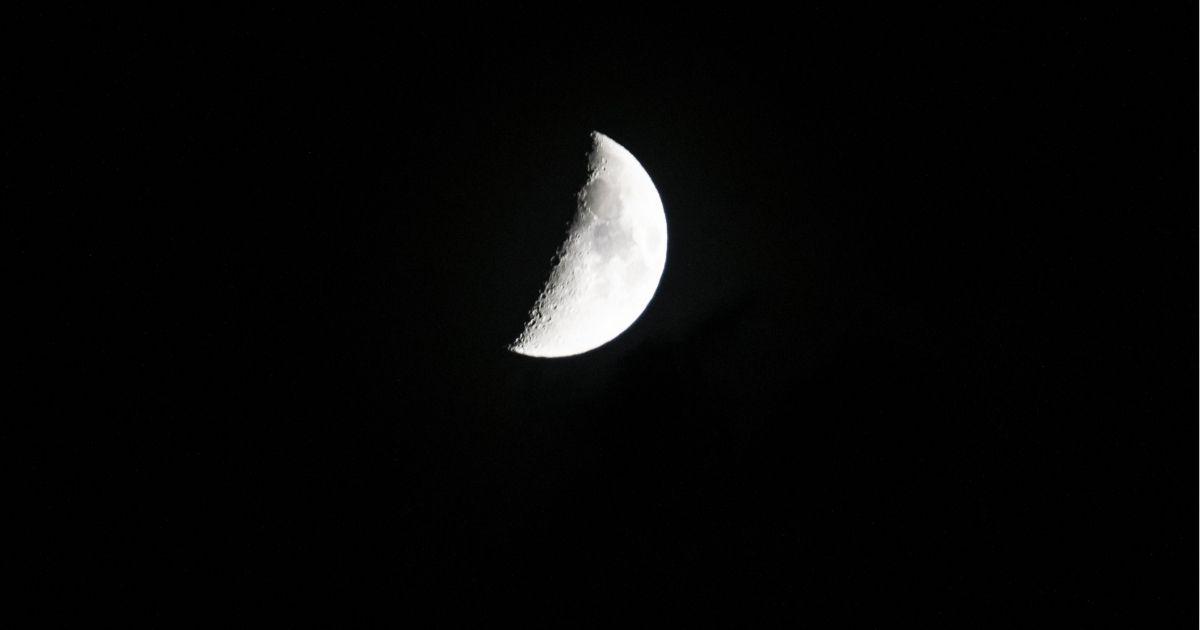
月撮影では、細かな設定値を暗記することより「なぜ失敗したか」を見分けられるほうが役立ちます。白い丸なら露出、ぼやけるなら手ブレやピント、ザラザラするならISOや過度なズームを疑うと原因を絞り込みやすくなります。
月が白い → 露出を下げる。月がぼやける → 固定してピントを確認する。月が粗い → ISOやデジタルズームを抑える。この3つを覚えておくだけでも撮影はかなり調整しやすくなります。
高画素モードが必ず月撮影に有利とは限らない
スマホには50MPや200MPなどの高画素撮影モードを備える機種がありますが、最高画素数を選べば必ず月が最も綺麗になるとは限りません。
機種によっては高画素モードで利用できるズーム倍率が制限されたり、通常の写真モードで使える高度な画像処理が変わったりします。たとえばGalaxy S26 Ultraでは、Samsung公式が200MP・50MP利用時と通常写真モードでズーム上限が異なることを案内しています。
月を大きく撮りたい場合は「画素数」だけで判断せず、使用できる望遠カメラ、ズーム倍率、画像処理まで含めて選ぶ必要があります。通常モードと高画素モードを両方撮り比べるのが確実です。
フラッシュは月には届かないのでオフで問題ない
月を撮影するときにスマホのフラッシュを点灯させても、月を照らす効果はありません。フラッシュの光が届く距離とは比較にならないほど月は遠いためです。
むしろ窓越しに撮影する場合などは、フラッシュがガラスへ反射して写真に写り込む可能性があります。月単体を撮る場合はフラッシュをオフにして構いません。
室内から窓越しに撮るとガラスの反射や汚れが画質へ影響するため、可能で安全な環境なら屋外から撮影するほうが鮮明になりやすいでしょう。
望遠性能が低いスマホでは設定だけで解決できない場合もある
露出やISOを適切に設定すれば白飛びは防げますが、「クレーターまで大きく鮮明に写したい」という希望はカメラの望遠性能にも左右されます。
広角カメラしかないスマホでデジタルズームを大幅に上げても、新しい細部が増えるわけではありません。そのため、設定を何度変えてもSNSで見る超望遠スマホと同じ大きさや解像感にならない場合があります。
設定で改善できるのは露出・ブレ・ピントなどであり、レンズやセンサーの性能差まで完全に埋められるわけではありません。手持ちのスマホの限界を見極め、月を小さく入れた風景写真へ切り替えることも綺麗に残す方法の一つです。
スマホで月を綺麗に撮るAndroid設定は「暗め・低ISO・速めのシャッター」が基本
Androidスマホで月を綺麗に撮りたいときは、まず月をタップしてピントを合わせ、露出を下げて白飛びを防ぎましょう。プロモードを使える機種なら、満月ではISO50~100程度、シャッタースピード1/250~1/500秒程度を出発点にし、月の明るさに合わせて微調整すると扱いやすくなります。
望遠カメラがある場合は活用し、高倍率撮影ではスマホを固定してセルフタイマーを使うとブレを減らせます。ただし最大ズームや最高画素数が必ず最高画質になるわけではなく、Galaxy、Pixel、Xperiaなど機種ごとのカメラ処理や望遠性能も確認することが大切です。
難しい設定ができないAndroidでも、「月をタップする」「明るさを下げる」「ズームしすぎない」「できるだけ固定する」の4点だけで失敗を減らせます。まずは同じ月を明るさや倍率を少しずつ変えながら数枚撮影し、月面の模様が最も残る設定を探してみてください。